#ズーム例を追記
【他のレビュー記事】
→GALAXY Camera到着、外観レビュー
→GALAXY Cameraの画質レビュー(簡易)
GALAXY Cameraのカメラ機能について。
以下、画面を交えてレビューしていく。
カメラアプリ上では電源+ズームアウトでのスクリーンショットが撮れなかったので手のひらスライドで撮影。
カメラの映っている部分が全画面でないのは撮影サイズを4:3の16Mにしているからで、デフォルトの12Mワイドだと全画面となる。
デフォルトは画面ロックなしで、電源ボタンを押すと前回表示していた画面が表示される。
ホーム画面ならホーム画面、カメラ画面ならカメラが起動する。
カメラ以外の画面でシャッターボタンを押してもカメラが起動する。
カメラの撮影モードはデフォルトで前回の状態を保存するが、ズームは画面オン時にリセットされる。
何らかのメニュー表示時に何もないところをタッチすると元の状態に戻る。
左上のホームキーでホーム画面へ移動する。
この画面でシャッターボタンか右上のカメラキーを押すとシャッターが切られる。
右下のビデオアイコンで動画撮影。
画面タッチでその位置にフォーカス。
上の数字は多分撮影可能枚数。
ズームは物理ズームレバーによる操作のみ。21倍まで3秒程度でスムーズ。
(動画撮影時のズームは遅い)
ズームの例。リッチトーンモードによる撮影。
21倍ズームで真ん中辺りの橋にここまで寄れる。23mm広角からの21倍ズームはかなり良い。
モードキーを押すと下の画面になり自動、スマート、エキスパートの選択となる。
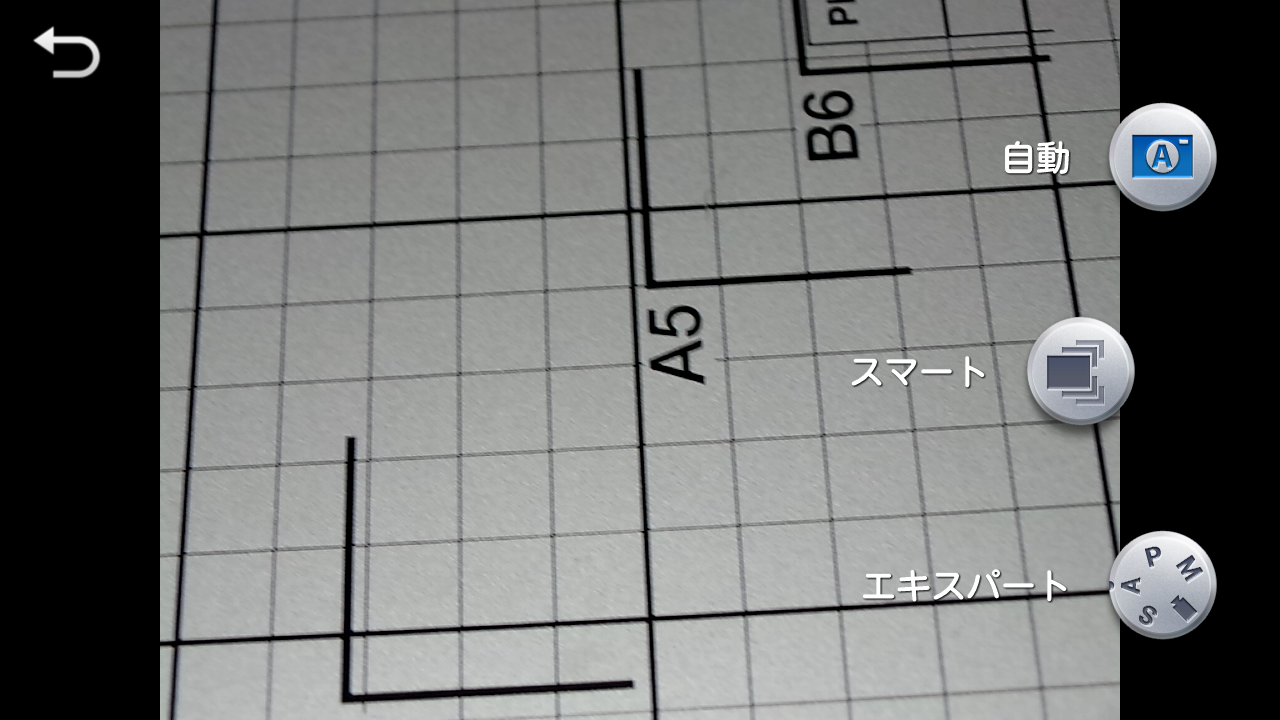
自動はいわゆるオート撮影機能。
左上の>キーのカメラ設定はこの最低限。スマートやエキスパートだとここが異なる。
共有や一般については後で説明。
スマート(スマートプロモード)は下記のようにシーンや撮影方法を選択出来る。
日本語設定にするとこの辺りの説明も日本語で表示される。既に日本展開が意識されているようだ。
左下のキーを押すと一覧表示となる。
スマートプロモードにマクロはあるが、エキスパートモードでもマクロ撮影は可能。
モードは以下。
ビューティーフェイス、ベストフォト、連続撮影、ベストフェイス、風景、マクロ、アクションフリーズ、リッチトーン、パノラマ、滝、シルエット、夕焼け、夜景、花火、ライトトレース。
幾つか抜粋。
・風景
青や緑を強調した写真が撮れる。
・マクロ
近距離を4~5cmくらいから撮影可能。ズームは不可。
・リッチトーン
ISO感度の異なる数枚を一気に撮って(コンマ秒でカシャカシャカシャカシャッと撮る)合成し、明るくコントラスト高めの写真を撮れる。お気に入り。
・パノラマ
最初の1枚を撮ってずらしていくと勝手にパノラマ撮影してくれる。ただし写真の短辺が600px程度になってしまい使い物にならなかった。
・夜景
露光時間長めで撮る。
スマートプロモードだとカメラ設定はこれしかない。
次にエキスパートモード。ぐりぐり動く。
M:手動、P:プログラム、A:絞り優先、S:シャッター速度優先、動画撮影(マニュアル)が選択可能。
それぞれISO(感度)、EV(明るさ)、絞り、シャッタースピードを指定する。
・M:手動 - EV以外を手動で設定
・P:プログラム - シャッタースピードと絞りを自動設定
・A:絞り優先 - シャッタースピード自動設定
・S:シャッター速度優先 - 絞り自動設定
左下のキーを押すと説明の一覧画面が出る。
日本未発売なのに国内のデジカメよりよっぽど親切。
画面は上部にISOや絞り等々が表示され、タッチで変更可能。
カメラ設定画面。こちらは設定出来る部分が多くなる。
設定可能なのは以下。
WB(光源)、フラッシュ、フォーカス、ドライブ、タイマー、フォーカスエリア、顔検出、写真サイズ、画質、コントラスト、測光、シャープネス、コントラスト、彩度、OIS(手振れ補正)。
フォーカスからマクロ指定可。ここのマクロだとズームも使えるが、実際には焦点が合わない感じ。
共有設定。
この辺りはGALAXY S3やGALAXY Note2と同じ機能の模様。
選べるのは共有ショット、メンバーに画像共有、ChatONで画像共有。
GALAXY NoteのWi-Fiダイレクトをオンにして共有ショットを試そうとしたが、色々プリインアプリを削除しまくってるからか上手くいかなかった。
一般設定。
AF/シャッター音、効果音、説明、補助グリッド、画面明るさ設定、プレビュー表示、日時を印字、GPSタグ、音声コントロール、AFランプ、パワーオンモード、ストレージ、リセット。
ストレージはデバイスとSDカードが選べるようだ(まだ試してない)。
左上の>から設定のショートカットが使える。
また、自動/エキスパートモードだと画面下の∧マークから写真に効果を付けられる。
ただ、写真サイズは自動で1920x1080になるようだ。
以下の効果が選べる。
効果なし、セピア、モノクロ、白黒反転、古い写真、サンシャイン、ビンテージ、レトロ、色あせ、ノスタルジー、コミック、パステルスケッチ、ゴシックノワール、印象派。
パステルスケッチ。リアルタイムに効果が付加されても全くカクつかないのはさすが。
白黒反転。
ここからギャラリー。
カメラ画面の左下から起動。初回起動などで時間がかかることがある。
一度タッチするとキーが消え、もう一度タッチするとキーと写真一覧が出る。
共有キーの横には前回使った共有アプリが表示されるので便利。
サムネイルは長押しで複数選択モードになる。
共有キーを押した時の画面。
右上のメニューから回転やトリミング程度は出来る。
編集又は共有キーからフォトウィザードを使えば様々な編集も可能。
フォルダ上キーを押すと下の画面になる。
更に上。ギャラリーを直接起動した場合もこの画面から。
端末内の画像だけでなくPicasaやDropboxのものまで出てくるためちょっと紛らわしい。
設定から端末内だけにも出来るが設定が保存されない。
表示は以下のような変更が出来る。
フォトウィザードアプリ。
なんか色々出来そう。自分はあまり使いそうにないけども。
ビデオエディター。
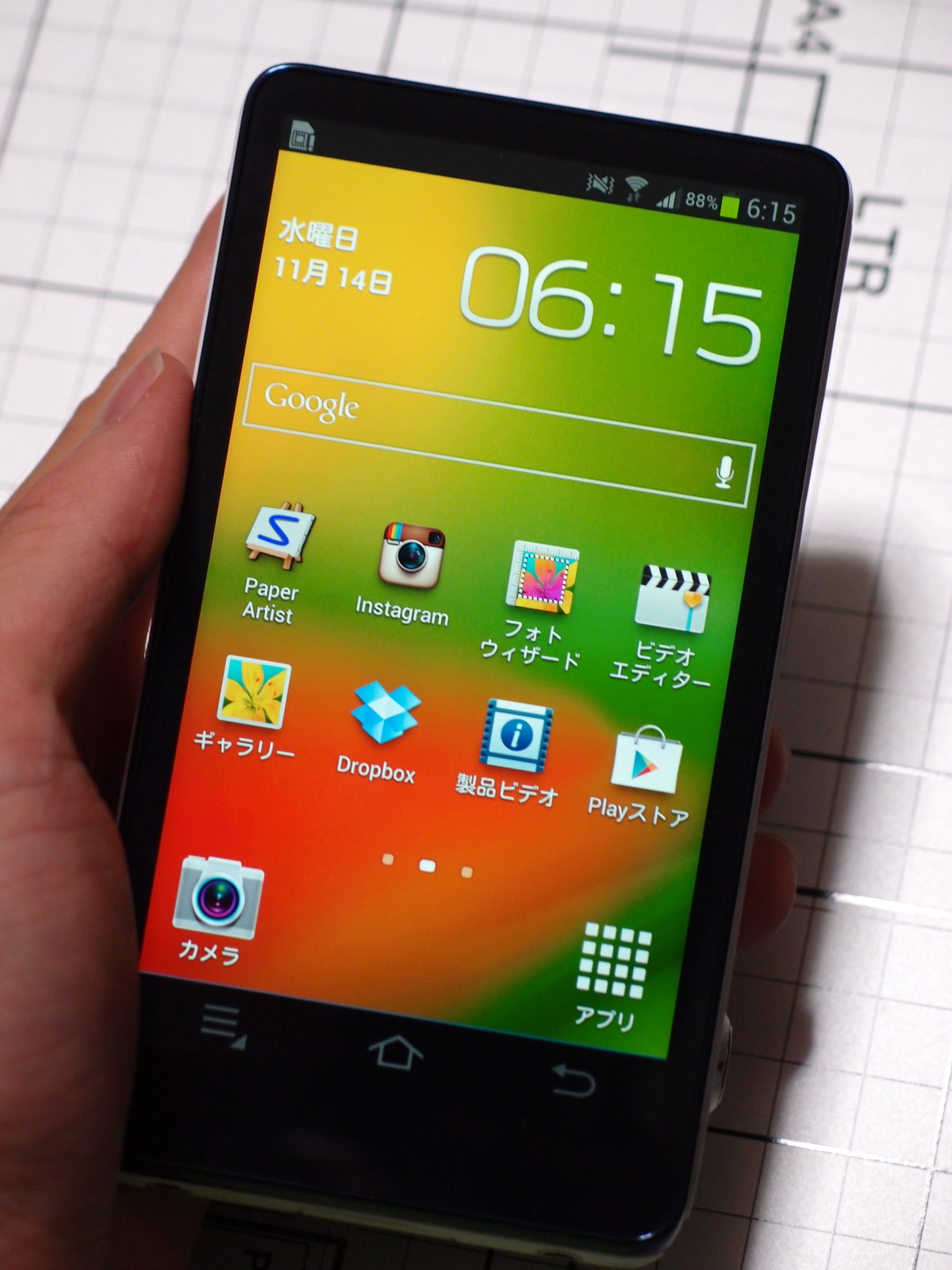
ホーム画面。
カメラアプリは常時表示される。オンスクリーンキーはやめて欲しかった……。
カメラ以外ではズームレバーは音量(VolumeUp/Down)に対応する。
アプリ。Playムービーより後は自分が入れたアプリ。
端末情報。
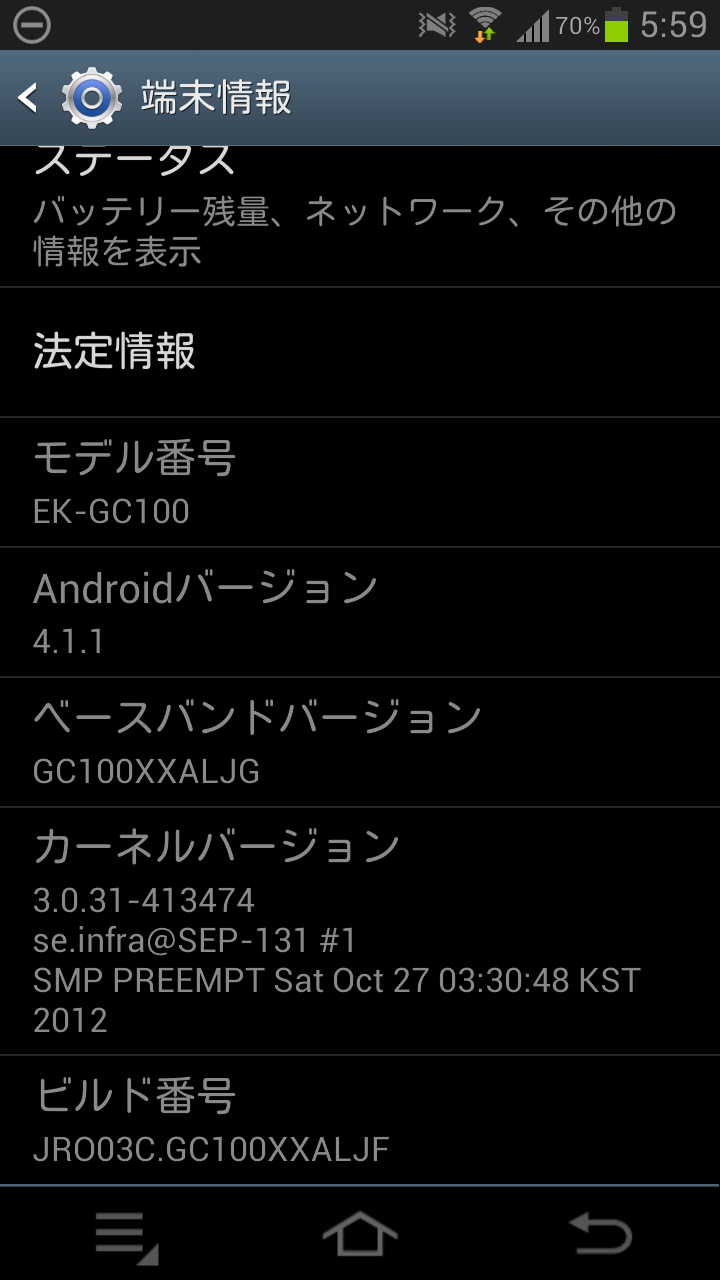
設定からGALAXY Cameraに関係ありそうな部分を抜粋。
スマートネットワーク機能。オンにすると画面オフ時に写真が同期出来ないので外出の間だけオンにするなどの方が良いかも。
ブロックモード。オンにすると通知を無効に出来る。
カメラアプリでは明るさ自動調整があるのだが、 カメラ以外では自動が設定出来ない。
日本語フォントが複数選べる。
ストレージ。
どうも2.4GBくらいしか使えないようだ。
microSDXC対応なので足りなければそれを使うかDropbox等を活用ということになる。
電源ではTVオフタイマー設定というのがある。
これは単に電源オフタイマーのようだ。指定時間経過後に電源が切れる。指定なしも可能。
Androidの電池食いとカメラ機能の間を取った設定なのだろう。
高速電源ONの設定があり、電源がオフになっても24時間以内なら高速起動が可能。
これは電源長押しで通常とあまり変わらない速度の起動となるため、有り難い。
また省電力モードもある。
画面ロックはデフォルトでなし。
クラウド設定にDropbox。
初期設定でDropboxとの同期設定があるなど、クラウド連携はしっかりしている。
Wi-Fi接続時のみの同期設定も可能。
ただまぁDropbox経由だとPCへの写真同期がインターネット経由になって遅いので結局Eye-Fiアプリを入れたが……(PC側にEye-Fi Helperが必要)。Eye-Fiだと家のLAN内で写真を送れるので早い。
通知画面にはショートカットが沢山。
AllShare Chatは対応端末に無線で画面を送れる機能だっただろうか……何が対応しているのか分からない。
大体こんなところで。
全体としてみればかなり良く出来ている。性能が高いだけあって操作は非常に快適。
日本語対応もアイコン上の長い表記が一部切れているのを除けばほぼ完璧。
気になるところといえば、オンスクリーンなホームキーや戻るキーがカメラ/ギャラリーとそれ以外で位置が変わってしまうこと。
あと、カメラ画面上に任意のショートカットを置くような機能がないため、スマートプロモードの選択等に何度かタッチする必要があるので若干手間に感じることもある。
動作は軽快なのでアニメーションがオフに出来ればもっと軽快に使えそうなのだが……そこは残念。
写真のEXIF情報内のサムネイルが160x120の低解像度になってしまうのもちょっと考え物。普通320x240だろうに。
また、カメラアプリのことではないが、HD Super Clear LCDという液晶画面について。
室内では普通に綺麗に見えていたのだが、外でははっきり言ってあまり綺麗ではない。
GALAXY Noteと撮り比べをしていたのだが、写真の画質ではなくディスプレイの差でGALAXY Noteの方が綺麗に見えてしまう。
単純に液晶と有機ELの差という以前に、液晶自体の質がどうも悪いようだ。
(Engadgetのレビュー記事でも指摘されていた)
有機EL(AMOLED)版のGALAXY Cameraが欲しいと切に思う。
2012年11月18日日曜日
Astell&Kern AK100のファームウェアV1.13公開
#2012/11/20 国内サポートページでも公開されたので追記
Astell&Kern AK100のファームウェアV1.13がiriverのグローバルサイトで公開されている。
DOWNLOAD | IRIVER GLOBAL
http://www.iriver.com/support/download_search_result.asp?selectPart=dTitleEn&findWord=AK100
[Firmware release] AK100 V1.13 (Common) | IRIVER GLOBAL
http://www.iriver.com/support/download_view.asp?dNum=1068
国内サポートページではまだ公開されていないが、国内版のAK100でも問題なく更新出来た(1.11JPから)。
#グローバル版の1.12では「except JP」となっていたようだが、今回はその記述はない
更新方法はサイトのZIPファイルを解凍して出てくる「AK100.hex」をAK100のルートフォルダに置くだけ。
USBケーブルを外すと勝手に再起動して更新する。
以下韓国版ページから更新内容を引用(Google翻訳を修正)。
http://service.iriver.co.kr/DownLoad/cs_down.aspx?pName=AK100&idx=1439
http://translate.google.co.jp/translate?hl=ja&ie=UTF8&u=http://service.iriver.co.kr/DownLoad/cs_down.aspx%3FpName%3DAK100%26idx%3D1439
◇追加機能
1. レジューム機能強化
:最後に再生した楽曲リストを記憶するレジューム機能が強化されました。
- DB方式で音楽を再生した後、電源OFF/ON時最後に再生した音楽のリストが自動的に記憶され、『再生中の曲』機能で音楽リストを確認することができます。
- フォルダで音楽を再生した後、電源OFF/ON時にもレジューム機能が適用されます。
2. FLACファイルのテキスト歌詞サポート
:FLACファイルでもiriver Plus 4を介して入力したテキスト歌詞がサポートされます。
- 今後更新される最新のiriver plus 4でテキストの歌詞機能を使って歌詞を入力するか、別のタグ編集プログラム(例えばMP3Tagなど)を介して『UNSYNCEDLYRICS』、『LYRICS』フィールドに歌詞を入力する場合はAK100の音楽再生画面で歌詞ボタンが有効になります。
3. アーティストに『すべての曲』機能を追加
:特定のアーティストの全ての曲を確認し、再生することができる機能が追加されました。
- アーティストのメニューで、目的のアーティストを選択する時上部に『すべての曲』の文字が表示され、選択するとそのアーティストの全ての曲を確認することができます。
4. 最初のチュートリアルで言語選択機能を追加
:製品を購入後に初めて電源を入れた時、又は設定の初期化後に表示されるチュートリアルで言語の選択が可能なように機能が追加されました。
◇改善機能
1. タグフィールド名と小文字のサポート
- タグフィールド名が大文字ではなく小文字の場合もタグ情報が表示されるように改善しました。
◇バグ修正
1. テキスト歌詞の最初の文字に□が表示される症状と最後の行の歌詞が表示されなかった症状を改善しました。
2. タグやトラック番号がない音楽ファイルのタイトルが逆に並べ替えられる症状を改善しました。
再生リスト保持の機能やアーティスト選択に「すべての曲」が追加された。
これは最初からあって当たり前の機能なので、早めに対応されたのは有り難い。
ただ起動や各種読込の遅さといった部分は改善されていない。
あと再生時に曲の始めのコンマ数秒が再生されない問題も未解決。
ギャップレス再生と合わせていずれ対応して欲しい。勿論フォルダ再生機能の充実も。
筐体デザインや音質の良さに比べてあまりに拙劣だったAK100のUIだが、少しずつ改善の兆しを見せているのは歓迎したい。
そういえばiriver Japanではiriver Plus 4によるファームウェアアップデートには対応していないようで、試しても1.12JPすら出てこなかった(ソフト自体はAK100に対応している)。元の韓国版ではPlusを使ったアップデートしか書かれていないのに。
まぁ専用ソフトなんて使う気はないので別に良いのだけれど……単に対応が遅れているだけかね。
追記。
iriver JapanのサポートページでもV1.13JPが公開された。
http://www.iriver.jp/support/download/firmware/?article=505
Astell&Kern AK100のファームウェアV1.13がiriverのグローバルサイトで公開されている。
DOWNLOAD | IRIVER GLOBAL
http://www.iriver.com/support/download_search_result.asp?selectPart=dTitleEn&findWord=AK100
[Firmware release] AK100 V1.13 (Common) | IRIVER GLOBAL
http://www.iriver.com/support/download_view.asp?dNum=1068
国内サポートページではまだ公開されていないが、国内版のAK100でも問題なく更新出来た(1.11JPから)。
#グローバル版の1.12では「except JP」となっていたようだが、今回はその記述はない
更新方法はサイトのZIPファイルを解凍して出てくる「AK100.hex」をAK100のルートフォルダに置くだけ。
USBケーブルを外すと勝手に再起動して更新する。
以下韓国版ページから更新内容を引用(Google翻訳を修正)。
http://service.iriver.co.kr/DownLoad/cs_down.aspx?pName=AK100&idx=1439
http://translate.google.co.jp/translate?hl=ja&ie=UTF8&u=http://service.iriver.co.kr/DownLoad/cs_down.aspx%3FpName%3DAK100%26idx%3D1439
◇追加機能
1. レジューム機能強化
:最後に再生した楽曲リストを記憶するレジューム機能が強化されました。
- DB方式で音楽を再生した後、電源OFF/ON時最後に再生した音楽のリストが自動的に記憶され、『再生中の曲』機能で音楽リストを確認することができます。
- フォルダで音楽を再生した後、電源OFF/ON時にもレジューム機能が適用されます。
2. FLACファイルのテキスト歌詞サポート
:FLACファイルでもiriver Plus 4を介して入力したテキスト歌詞がサポートされます。
- 今後更新される最新のiriver plus 4でテキストの歌詞機能を使って歌詞を入力するか、別のタグ編集プログラム(例えばMP3Tagなど)を介して『UNSYNCEDLYRICS』、『LYRICS』フィールドに歌詞を入力する場合はAK100の音楽再生画面で歌詞ボタンが有効になります。
3. アーティストに『すべての曲』機能を追加
:特定のアーティストの全ての曲を確認し、再生することができる機能が追加されました。
- アーティストのメニューで、目的のアーティストを選択する時上部に『すべての曲』の文字が表示され、選択するとそのアーティストの全ての曲を確認することができます。
4. 最初のチュートリアルで言語選択機能を追加
:製品を購入後に初めて電源を入れた時、又は設定の初期化後に表示されるチュートリアルで言語の選択が可能なように機能が追加されました。
◇改善機能
1. タグフィールド名と小文字のサポート
- タグフィールド名が大文字ではなく小文字の場合もタグ情報が表示されるように改善しました。
◇バグ修正
1. テキスト歌詞の最初の文字に□が表示される症状と最後の行の歌詞が表示されなかった症状を改善しました。
2. タグやトラック番号がない音楽ファイルのタイトルが逆に並べ替えられる症状を改善しました。
再生リスト保持の機能やアーティスト選択に「すべての曲」が追加された。
これは最初からあって当たり前の機能なので、早めに対応されたのは有り難い。
ただ起動や各種読込の遅さといった部分は改善されていない。
あと再生時に曲の始めのコンマ数秒が再生されない問題も未解決。
ギャップレス再生と合わせていずれ対応して欲しい。勿論フォルダ再生機能の充実も。
筐体デザインや音質の良さに比べてあまりに拙劣だったAK100のUIだが、少しずつ改善の兆しを見せているのは歓迎したい。
そういえばiriver Japanではiriver Plus 4によるファームウェアアップデートには対応していないようで、試しても1.12JPすら出てこなかった(ソフト自体はAK100に対応している)。元の韓国版ではPlusを使ったアップデートしか書かれていないのに。
まぁ専用ソフトなんて使う気はないので別に良いのだけれど……単に対応が遅れているだけかね。
追記。
iriver JapanのサポートページでもV1.13JPが公開された。
http://www.iriver.jp/support/download/firmware/?article=505
2012年11月16日金曜日
IIJmio、SIM1枚1GBで月1974円の「ライトスタートプラン」新設
IIJmio:新プラン提供開始のお知らせ(IIJmio高速モバイル/Dサービス)
https://www.iijmio.jp/info/iij/20121115-1.html
IIJmio:高速モバイル/D概要
https://www.iijmio.jp/guide/outline/hdd/?l=0m163a
※ライトスタートプランの詳細は12/1に掲載
愛用している「IIJmio高速モバイル/Dサービス」に12/1から「ライトスタートプラン」が追加される。
SIM1枚で1GB分が通信可能(クーポンで追加も可)。LTE/3G対応で速度上限なし。
初期費用3,150円。月額料金1,974円。
1GBの上限を超えた後でも128kbpsで通信可能。この時3日あたりの通信量が120MBを超えると通信制限(他プランは366MB)。
翌月まで使えば後は解約についての縛りはなし。
なかなか良さそうである。
今利用している「ファミリーシェア1GBプラン」(SIM3枚計1GBで月2,940円)と比べると、SIM1枚にして1000円程度安くなったプランだ。
IIJの企業サイトのプレスリリースを見るとイオンだけのような書き方だが……恐らくサイト直接でも契約出来ると思われる。
イオン、IIJmio高速モバイル/Dサービス「ライトスタートプラン」の取り扱いを開始 | 2012年 | IIJ
http://www.iij.ad.jp/news/pressrelease/2012/1115.html
日本通信のb-mobileで似たようなサービスを探すとこれになりそう。
b-mobile4G Amazon限定 高速定額SIM | LTE対応の高速通信が月額定額1,980円
http://www.bmobile.ne.jp/am/index.html
でも500MB上限だし上限超えた後は低速通信も出来ないし、でIIJmioの方が良さそう。
https://www.iijmio.jp/info/iij/20121115-1.html
IIJmio:高速モバイル/D概要
https://www.iijmio.jp/guide/outline/hdd/?l=0m163a
※ライトスタートプランの詳細は12/1に掲載
愛用している「IIJmio高速モバイル/Dサービス」に12/1から「ライトスタートプラン」が追加される。
SIM1枚で1GB分が通信可能(クーポンで追加も可)。LTE/3G対応で速度上限なし。
初期費用3,150円。月額料金1,974円。
1GBの上限を超えた後でも128kbpsで通信可能。この時3日あたりの通信量が120MBを超えると通信制限(他プランは366MB)。
翌月まで使えば後は解約についての縛りはなし。
なかなか良さそうである。
今利用している「ファミリーシェア1GBプラン」(SIM3枚計1GBで月2,940円)と比べると、SIM1枚にして1000円程度安くなったプランだ。
IIJの企業サイトのプレスリリースを見るとイオンだけのような書き方だが……恐らくサイト直接でも契約出来ると思われる。
イオン、IIJmio高速モバイル/Dサービス「ライトスタートプラン」の取り扱いを開始 | 2012年 | IIJ
http://www.iij.ad.jp/news/pressrelease/2012/1115.html
日本通信のb-mobileで似たようなサービスを探すとこれになりそう。
b-mobile4G Amazon限定 高速定額SIM | LTE対応の高速通信が月額定額1,980円
http://www.bmobile.ne.jp/am/index.html
でも500MB上限だし上限超えた後は低速通信も出来ないし、でIIJmioの方が良さそう。
2012年11月15日木曜日
GALAXY Cameraの画質レビュー(簡易)
【他のレビュー記事】
→GALAXY Camera到着、外観レビュー
→GALAXY Cameraのカメラ/アプリ機能レビュー
GALAXY Cameraで写真を撮ってみた。
途中で天気が悪くなったのであまり撮れなかったが……。
GALAXY Cameraはシャッターが早くサクサク撮れるのが良い。
カメラアプリ等の機能については別記事を作成予定。
編集はリサイズのみ。
一部写真はOLYMPLUS XZ-1やGALAXY Noteとの比較有り。
マンションと空。
なんか神社に貼ってあったポスター。
天気が悪くなって食堂へ。
あまりGALAXY Noteと変わらないが、奥の方が若干ぼやけてる感じ?
紅葉その1。
23mm広角なので同じ位置から撮った他のカメラよりもかなり広く撮れている。
風景モードで撮ったが、GALAXY Cameraの風景モードは緑と青を強調するものなのでリッチトーンモードなどで撮った方が良かったかもしれない。
XZ-1はちょっと上手く焦点が合っていないかもしれないが色合いは一番綺麗(でもちょっと濃すぎる気も)。
GALAXY Noteは全体的に薄い……オートで撮ってしまったのも原因だろう。
紅葉その2。
少しズーム。
苔の上のどんぐりをマクロ撮影。
意外とXZ-1より綺麗に撮れている……。
あまり寄れないと思っていたが、これだけ撮れたら十分かもしれない。
なかなか良い感じがする。
1/2.3インチセンサーなのでそれなりと言えばそれなりなのだが。
コンデジは今まで色々買ってきたが撮影技術は素人なので、簡単に綺麗に撮れるのが一番。
その点GALAXY Cameraはタッチの操作が軽快で且つ分かりやすい。
XZ-1については自分が使いこなせていない部分が大きそうではあるが、面倒な操作が嫌いなのでこの程度の写真しか撮れない。
GALAXY Cameraといえば共有だが、これは非常に楽に使えた。
カメラとギャラリーと共有アプリの移動がスムーズで使いやすい。
あと大きいので持ちにくいのでは、と思っていたが右手部分の出っ張りが良い引っ掛かりになって持ち歩きやすかった。
まだ撮影枚数が少ないので判断しにくい部分はあるが、ひとまずは評価上昇中。
Engadgetのレビューがあったのでメモ。英語の長文なのであまり読めていない……。
サムスンは非Androidで一回り小さくほぼ同スペックな「WB850F」を出しているようで、少し言及されている。
Samsung Galaxy Camera review: a 21x compact shooter brought to life by Android -- Engadget
http://www.engadget.com/2012/11/14/samsung-galaxy-camera-review
→GALAXY Camera到着、外観レビュー
→GALAXY Cameraのカメラ/アプリ機能レビュー
GALAXY Cameraで写真を撮ってみた。
途中で天気が悪くなったのであまり撮れなかったが……。
GALAXY Cameraはシャッターが早くサクサク撮れるのが良い。
カメラアプリ等の機能については別記事を作成予定。
編集はリサイズのみ。
一部写真はOLYMPLUS XZ-1やGALAXY Noteとの比較有り。
マンションと空。
自動
絞り優先(F2.8)、ISO100
なんか神社に貼ってあったポスター。
自動
天気が悪くなって食堂へ。
あまりGALAXY Noteと変わらないが、奥の方が若干ぼやけてる感じ?
自動
GALAXY Note オート(ZOOM FX)
紅葉その1。
23mm広角なので同じ位置から撮った他のカメラよりもかなり広く撮れている。
風景モードで撮ったが、GALAXY Cameraの風景モードは緑と青を強調するものなのでリッチトーンモードなどで撮った方が良かったかもしれない。
スマートプロモード:風景
XZ-1はちょっと上手く焦点が合っていないかもしれないが色合いは一番綺麗(でもちょっと濃すぎる気も)。
XZ-1 シーンモード:風景
GALAXY Noteは全体的に薄い……オートで撮ってしまったのも原因だろう。
GALAXY Note オート(ZOOM FX)
紅葉その2。
少しズーム。
スマートプロモード:風景
苔の上のどんぐりをマクロ撮影。
意外とXZ-1より綺麗に撮れている……。
あまり寄れないと思っていたが、これだけ撮れたら十分かもしれない。
スマートプロモード:マクロ
XZ-1 スーパーマクロ
GALAXY Note マクロ&オート(ZOOM FX)
なかなか良い感じがする。
1/2.3インチセンサーなのでそれなりと言えばそれなりなのだが。
コンデジは今まで色々買ってきたが撮影技術は素人なので、簡単に綺麗に撮れるのが一番。
その点GALAXY Cameraはタッチの操作が軽快で且つ分かりやすい。
XZ-1については自分が使いこなせていない部分が大きそうではあるが、面倒な操作が嫌いなのでこの程度の写真しか撮れない。
GALAXY Cameraといえば共有だが、これは非常に楽に使えた。
カメラとギャラリーと共有アプリの移動がスムーズで使いやすい。
あと大きいので持ちにくいのでは、と思っていたが右手部分の出っ張りが良い引っ掛かりになって持ち歩きやすかった。
まだ撮影枚数が少ないので判断しにくい部分はあるが、ひとまずは評価上昇中。
Engadgetのレビューがあったのでメモ。英語の長文なのであまり読めていない……。
サムスンは非Androidで一回り小さくほぼ同スペックな「WB850F」を出しているようで、少し言及されている。
Samsung Galaxy Camera review: a 21x compact shooter brought to life by Android -- Engadget
http://www.engadget.com/2012/11/14/samsung-galaxy-camera-review
2012年11月14日水曜日
GALAXY Camera到着、外観レビュー
【他のレビュー記事】
→GALAXY Cameraの画質レビュー(簡易)
→GALAXY Cameraのカメラ/アプリ機能レビュー
11/7に注文したGALAXY Cameraを11/13に受け取った。
かかった税金やDHL輸送状況については注文記事参照。
公式ページリンクやスペック等も上記から。
とりあえず外観を確認。
小さい箱。角が少し潰れていた。
注文したのはWhite。
4.8インチ画面を備えるだけあって大きく感じる。
メーカーロゴの横にあるのはオートフォーカスランプ。
レンズの左下に出っ張りがあって少し持ちにくい。
つや消し加工のため液晶面以外は指紋が付くことはない。
大きさの割に薄い。光学21倍ズームとは思えないくらい。
上部には電源ボタンとズームレバー、フラッシュ。
右側面にはイヤホン端子、microUSBポート、ストラップ穴。左側面にはフラッシュ用のボタンがある。
レンズ部まで含めた厚さは実測35mm(公式スペック表の寸法は70.8 x 128.7 x 19.1mm)。
底面にはバッテリー/microSD/microSIMのスロットとminiHDMIポートがある。
miniHDMIポートは蓋をした状態からでも開くことが可能な作りになっている。
手に持ったところ。 液晶画面は綺麗。大画面なので撮った写真が分かりやすい。
実測302gでそこそこの重量。一応胸ポケットサイズではあるがお勧めしない。
縦持ち。
裏だけ見ると完全にスマートフォン。
重いがレンズ部分を指で支える形になるので意外と持ちやすい。
XZ-1との大きさ比較。一回り大きいけど薄い。
少し大きめではあるが、ハイエンドコンデジを持っている人なら比較的すぐ慣れやすいサイズだろう。
23mm広角、光学21倍ズーム、4.8インチ大画面、スムーズなタッチ操作、Dropboxやその他Androidアプリ等による共有連携というメリットを考えるとかなり良い感じ。
後は色々撮って画質を見てみたい。
GALAXY Cameraのオート設定で撮ってみた。
サイズ変更以外は修正なし。
9.4倍以上くらいにズームすれば近距離でも歪みが少なく撮れる。
(2メートルくらい離れる必要があるが……)
IIJmioのSIMカットに使ったmicroSIMカッター。
(2100円でSIM変更するよりこれを550円で買う方が安上がり)
カメラ部分については別途記事に書くが、分かったことを列記しておく。
正直、国内のフルタッチデジカメが全部過去の物になる使いやすさだと思う。
(完全に日本語化されてるしね……意外と国内投入早いのかも)
・初期設定でDropbox連携(自動アップロード)が出来る
・Dropboxの容量を50GBもらえる(PC用ソフトのインストールや紹介等、幾つか条件がある)
・Dropboxへの自動アップロードはWi-Fi時のみの設定可能
・Dropboxへの自動アップロードはバッテリーが15%以上くらい残っていないと動かない
・日本語化可能(標準のマルベリフォント以外にもチョコクッキー等のフォントがある)
・カメラの操作について分かりやすい日本語の説明が表示される(ISOや絞り等々)
・カメラやギャラリーの操作は非常に快適
・カメラとホームの切替はスムーズ
・シャッターボタンで即座にカメラモードに切替
・シャッター音はOFF可能
・バッテリーが5%以下になるとカメラが使えなくなる
・画面ON時のみネットワークを有効にするスマートネットワーク機能有り
・省電力モード有り
・TVオフタイマー設定で自動電源OFF(1~4時間、設定なしも可)
・高速電源ONの機能があり、電源OFF後24時間以内は即起動
・光学ズームは21倍まで3秒程度
・初期の写真サイズはワイド12Mで16Mから上下が切れた状態となる
・マクロは最短4~5cmくらい(スペック上は10cm)
・EXIF情報のサムネイル画像は画質の悪い4:3切り抜き
・スクリーンショットは電源キー+ズームアウト長押し(又は手のひらスライド)
・ズームイン/ズームアウトはカメラ以外では音量大/小として機能
・カメラアプリZOOM FXを入れてみたがズームが上手く動かず(音量キー割当)
Androidデジカメということでバッテリー部分が気になるところだが、省電力の設定が充実している印象。あとは実際に使っていって判断したい。
Dropbox招待からの登録で500MBのボーナス容量をもらいたい人は以下URLからどうぞ。
http://db.tt/pSPErqxp
(50GBの取得条件でもあるし、折角なので……)
既にレビューを書いている人がいるのでメモ。
GALAXY Camera EK-GC100 | Jetstream BLOG
http://jetstream.bz/galaxy-camera-ek-gc100/
→GALAXY Cameraの画質レビュー(簡易)
→GALAXY Cameraのカメラ/アプリ機能レビュー
11/7に注文したGALAXY Cameraを11/13に受け取った。
かかった税金やDHL輸送状況については注文記事参照。
公式ページリンクやスペック等も上記から。
とりあえず外観を確認。
小さい箱。角が少し潰れていた。
注文したのはWhite。
4.8インチ画面を備えるだけあって大きく感じる。
メーカーロゴの横にあるのはオートフォーカスランプ。
レンズの左下に出っ張りがあって少し持ちにくい。
つや消し加工のため液晶面以外は指紋が付くことはない。
大きさの割に薄い。光学21倍ズームとは思えないくらい。
上部には電源ボタンとズームレバー、フラッシュ。
右側面にはイヤホン端子、microUSBポート、ストラップ穴。左側面にはフラッシュ用のボタンがある。
レンズ部まで含めた厚さは実測35mm(公式スペック表の寸法は70.8 x 128.7 x 19.1mm)。
底面にはバッテリー/microSD/microSIMのスロットとminiHDMIポートがある。
miniHDMIポートは蓋をした状態からでも開くことが可能な作りになっている。
手に持ったところ。 液晶画面は綺麗。大画面なので撮った写真が分かりやすい。
実測302gでそこそこの重量。一応胸ポケットサイズではあるがお勧めしない。
縦持ち。
裏だけ見ると完全にスマートフォン。
重いがレンズ部分を指で支える形になるので意外と持ちやすい。
XZ-1との大きさ比較。一回り大きいけど薄い。
少し大きめではあるが、ハイエンドコンデジを持っている人なら比較的すぐ慣れやすいサイズだろう。
23mm広角、光学21倍ズーム、4.8インチ大画面、スムーズなタッチ操作、Dropboxやその他Androidアプリ等による共有連携というメリットを考えるとかなり良い感じ。
後は色々撮って画質を見てみたい。
GALAXY Cameraのオート設定で撮ってみた。
サイズ変更以外は修正なし。
9.4倍以上くらいにズームすれば近距離でも歪みが少なく撮れる。
(2メートルくらい離れる必要があるが……)
IIJmioのSIMカットに使ったmicroSIMカッター。
(2100円でSIM変更するよりこれを550円で買う方が安上がり)
カメラ部分については別途記事に書くが、分かったことを列記しておく。
正直、国内のフルタッチデジカメが全部過去の物になる使いやすさだと思う。
(完全に日本語化されてるしね……意外と国内投入早いのかも)
・初期設定でDropbox連携(自動アップロード)が出来る
・Dropboxの容量を50GBもらえる(PC用ソフトのインストールや紹介等、幾つか条件がある)
・Dropboxへの自動アップロードはWi-Fi時のみの設定可能
・Dropboxへの自動アップロードはバッテリーが15%以上くらい残っていないと動かない
・日本語化可能(標準のマルベリフォント以外にもチョコクッキー等のフォントがある)
・カメラの操作について分かりやすい日本語の説明が表示される(ISOや絞り等々)
・カメラやギャラリーの操作は非常に快適
・カメラとホームの切替はスムーズ
・シャッターボタンで即座にカメラモードに切替
・シャッター音はOFF可能
・バッテリーが5%以下になるとカメラが使えなくなる
・画面ON時のみネットワークを有効にするスマートネットワーク機能有り
・省電力モード有り
・TVオフタイマー設定で自動電源OFF(1~4時間、設定なしも可)
・高速電源ONの機能があり、電源OFF後24時間以内は即起動
・光学ズームは21倍まで3秒程度
・初期の写真サイズはワイド12Mで16Mから上下が切れた状態となる
・マクロは最短4~5cmくらい(スペック上は10cm)
・EXIF情報のサムネイル画像は画質の悪い4:3切り抜き
・スクリーンショットは電源キー+ズームアウト長押し(又は手のひらスライド)
・ズームイン/ズームアウトはカメラ以外では音量大/小として機能
・カメラアプリZOOM FXを入れてみたがズームが上手く動かず(音量キー割当)
Androidデジカメということでバッテリー部分が気になるところだが、省電力の設定が充実している印象。あとは実際に使っていって判断したい。
Dropbox招待からの登録で500MBのボーナス容量をもらいたい人は以下URLからどうぞ。
http://db.tt/pSPErqxp
(50GBの取得条件でもあるし、折角なので……)
既にレビューを書いている人がいるのでメモ。
GALAXY Camera EK-GC100 | Jetstream BLOG
http://jetstream.bz/galaxy-camera-ek-gc100/
登録:
投稿 (Atom)